Como criar Produtos
Com a criação de produtos você pode...
• Agrupar anúncios de multi-contas por SKU
• Controlar o estoque de todos os seus anúncios e contas
• Editar produtos em massa de uma só tela
• Controlar o estoque de todos os seus anúncios e contas
• Editar produtos em massa de uma só tela
Aprenda como fazer:
Método massivo
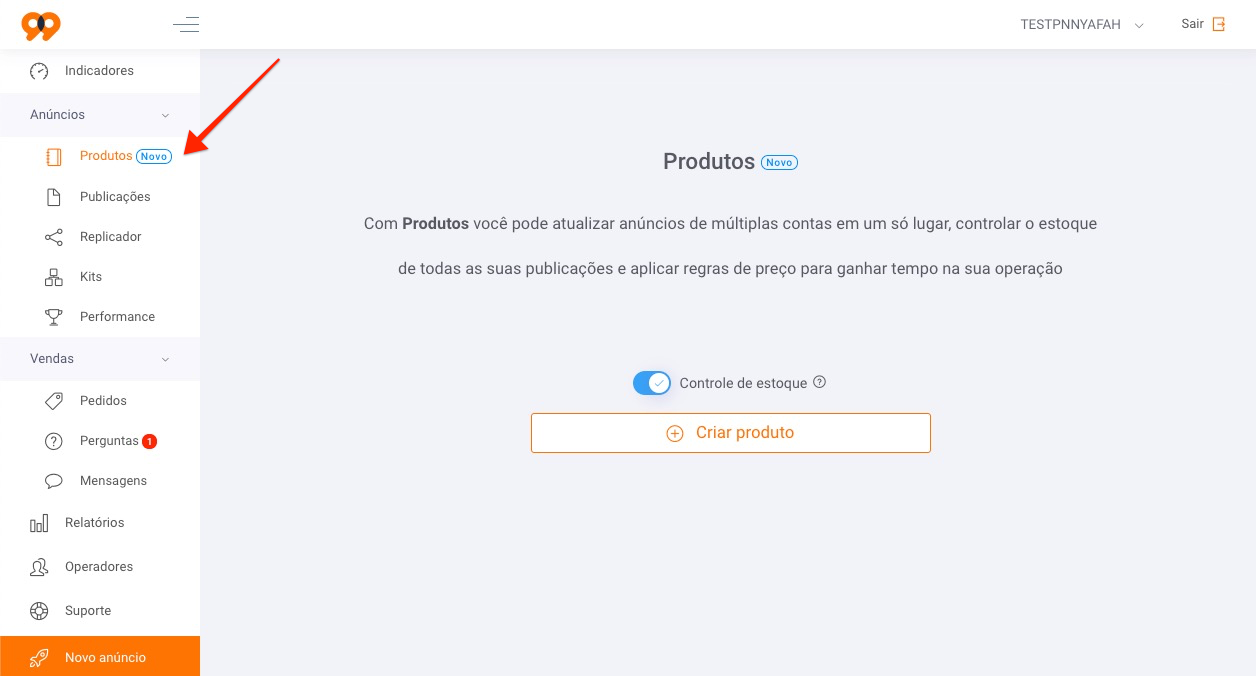
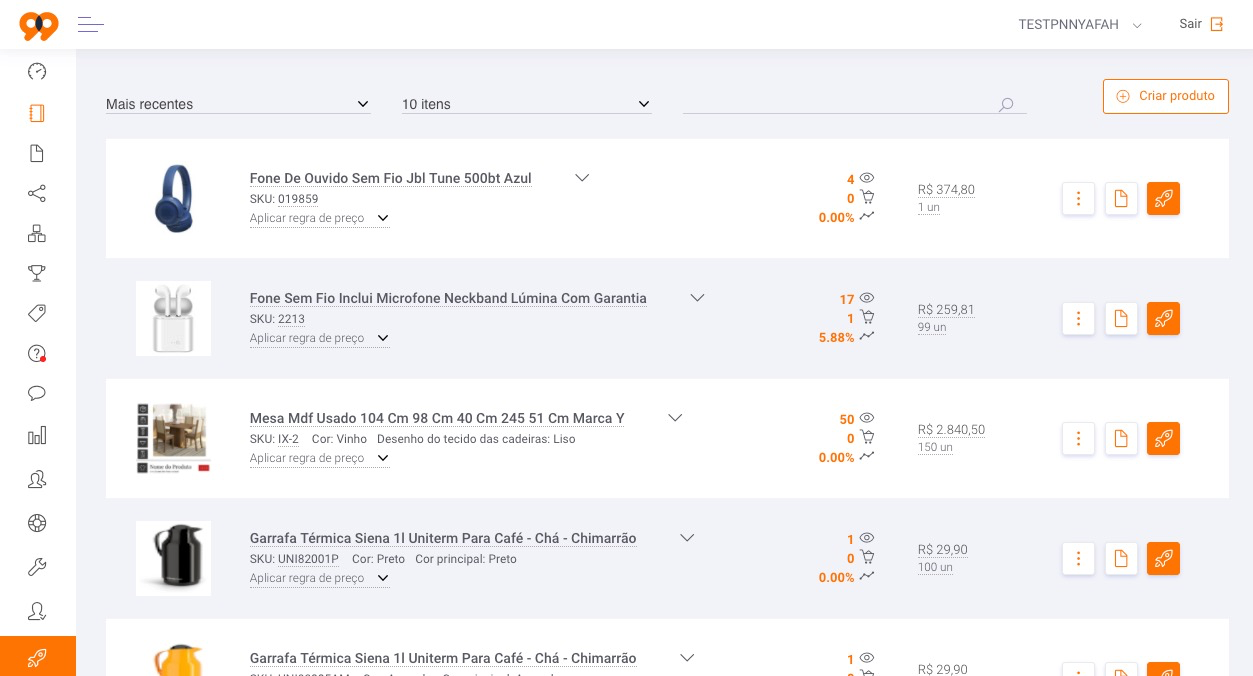
• Clique em "Produtos" no menu lateral
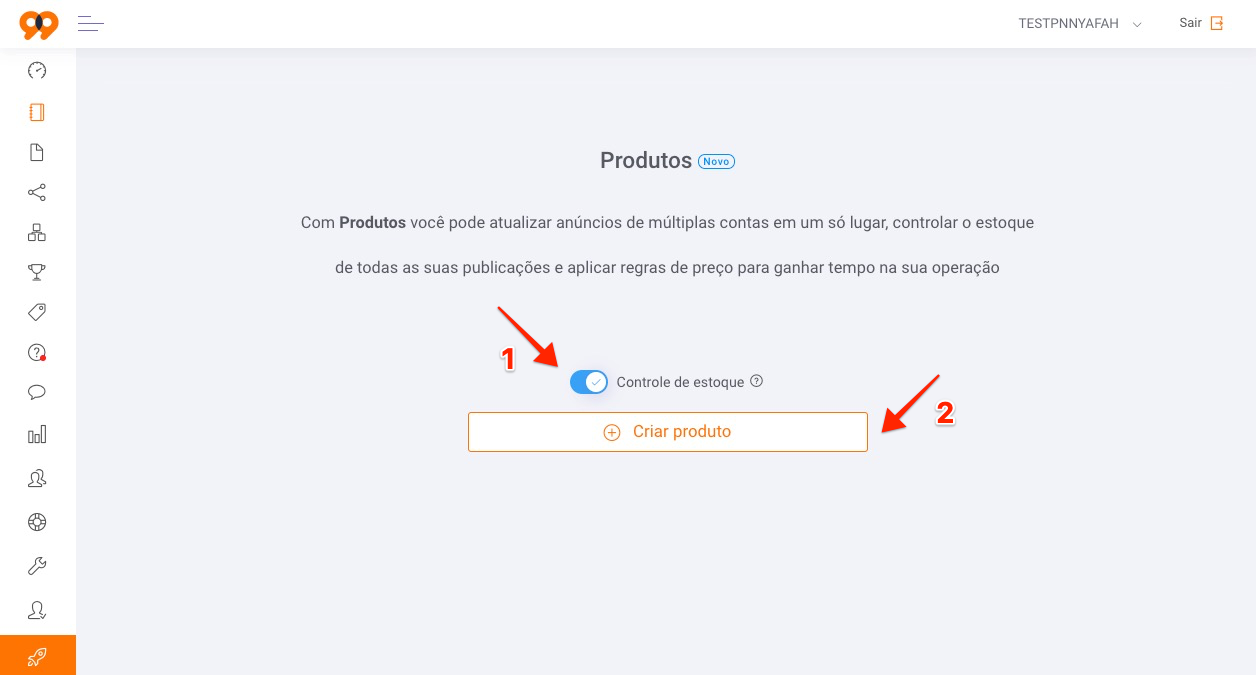
• Ative ou desative o controle de estoque* (1) e clique em "Criar produto" (2)
* Ao ativar essa opção os produtos criados estarão com controle de estoque ligado
** Você pode mudar essa opção a qualquer momento
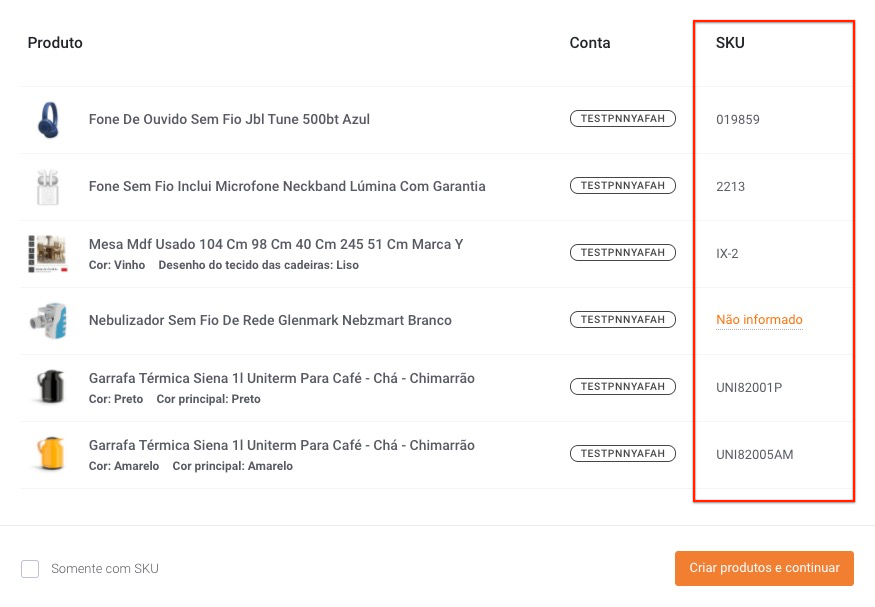
• Serão listados todos os seus anúncios disponíveis. Só é possível criar produtos de anúncios com SKU. Clique em "Não informado" ao lado de cada anúncio sem SKU para informá-lo.
Saiba mais sobre SKUs.
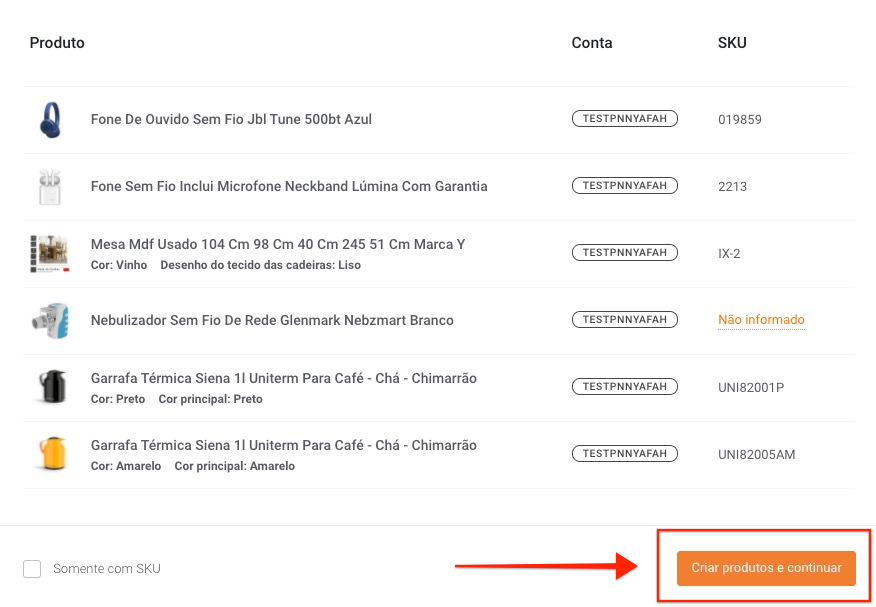
• Clique em "Criar produtos e continuar" para criar produtos de todos os anúncios com SKU informado
• Após finalizar a criação de produtos, todos os anúncios com o mesmo SKU (de todas as contas vinculadas) serão agrupados em produtos e listados em sequência
* Caso tenha ativado o controle de estoque, os produtos listados estarão com o controle de estoque ligado a partir desse momento
• Ative ou desative o controle de estoque* (1) e clique em "Criar produto" (2)
* Ao ativar essa opção os produtos criados estarão com controle de estoque ligado
** Você pode mudar essa opção a qualquer momento
• Serão listados todos os seus anúncios disponíveis. Só é possível criar produtos de anúncios com SKU. Clique em "Não informado" ao lado de cada anúncio sem SKU para informá-lo.
Saiba mais sobre SKUs.
• Clique em "Criar produtos e continuar" para criar produtos de todos os anúncios com SKU informado
• Após finalizar a criação de produtos, todos os anúncios com o mesmo SKU (de todas as contas vinculadas) serão agrupados em produtos e listados em sequência
* Caso tenha ativado o controle de estoque, os produtos listados estarão com o controle de estoque ligado a partir desse momento
Método individual
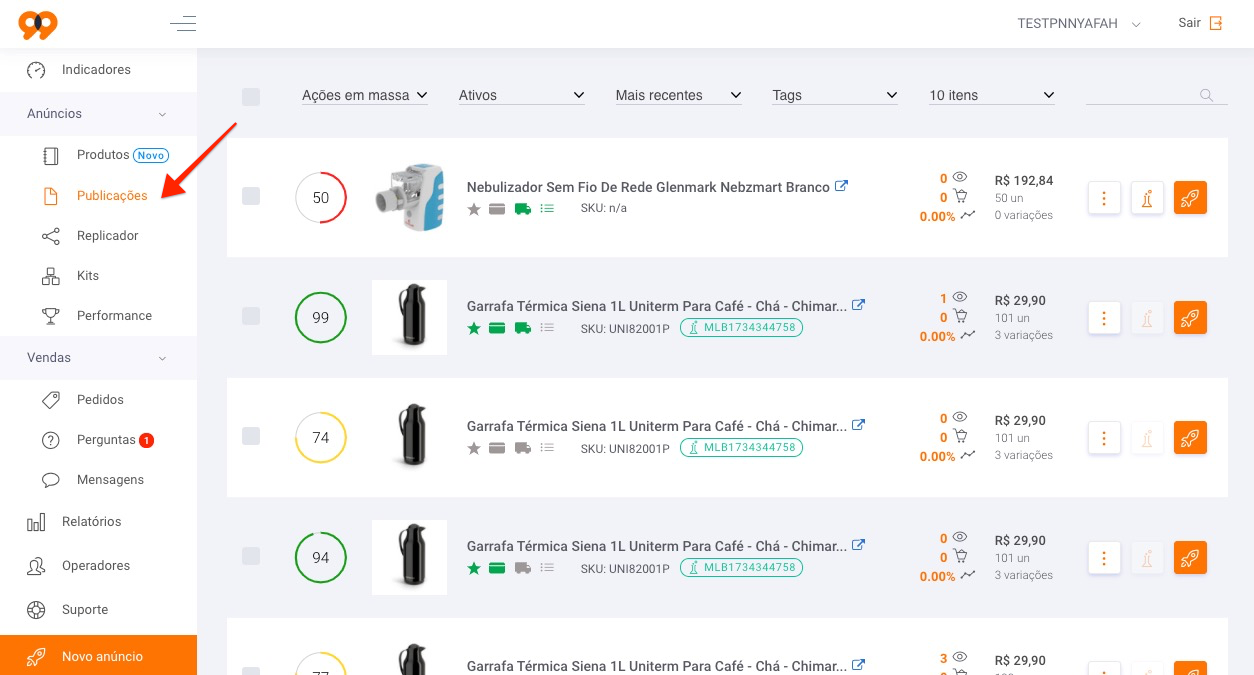
• Clique em "Publicações" no menu lateral
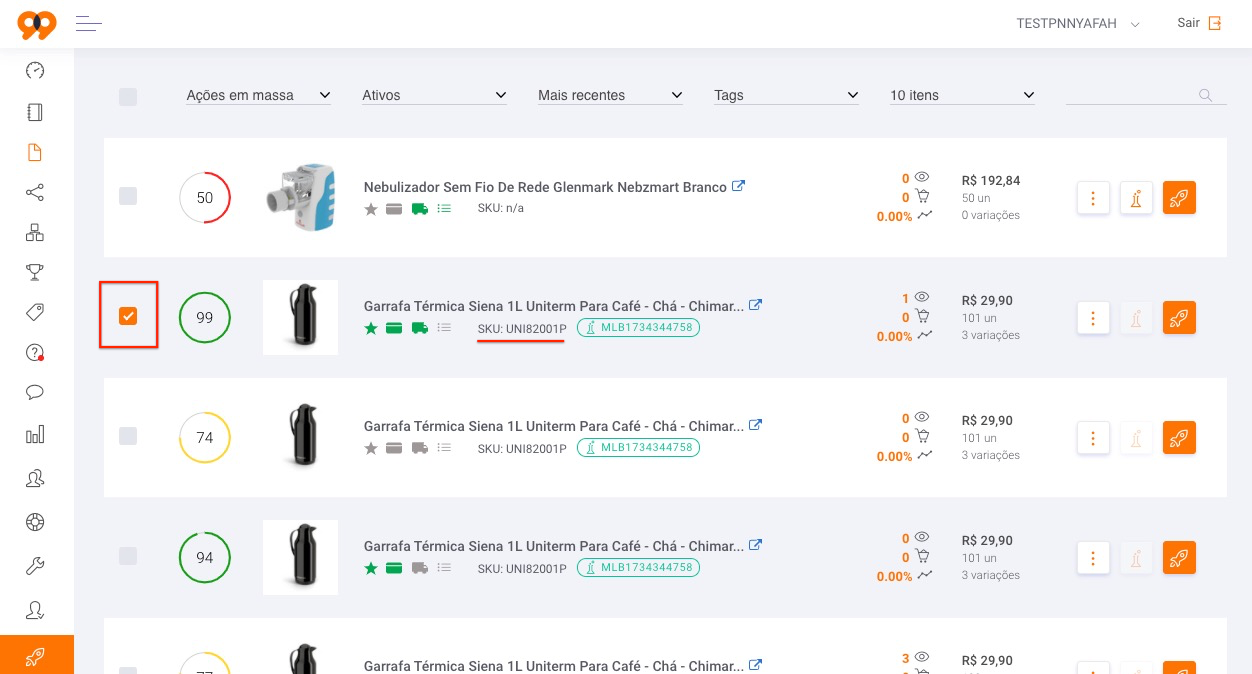
• Selecione um anúncio que possua SKU cadastrado
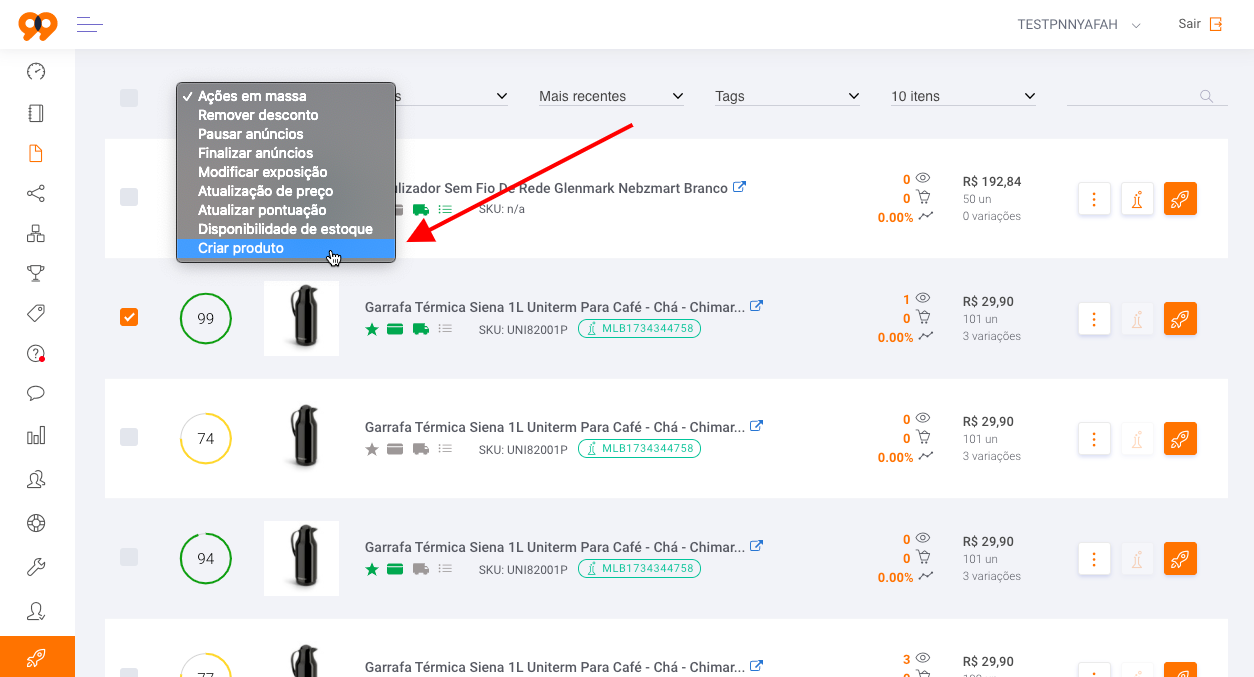
• Clique em "Ações em massa" e em "Criar produto"
Veja também:
Como desvincular Produtos
Como editar anúncios em massa com Produtos
Como controlar e sincronizar estoques com Produtos
O que são e para que servem as "Regras de preço" em Produtos
Como criar/excluir regras de preço em Produtos
Como aplicar regras de preço em Produtos
Como otimizar um Produto
Como criar um novo anúncio para um Produto
• Selecione um anúncio que possua SKU cadastrado
• Clique em "Ações em massa" e em "Criar produto"
Veja também:
Como desvincular Produtos
Como editar anúncios em massa com Produtos
Como controlar e sincronizar estoques com Produtos
O que são e para que servem as "Regras de preço" em Produtos
Como criar/excluir regras de preço em Produtos
Como aplicar regras de preço em Produtos
Como otimizar um Produto
Como criar um novo anúncio para um Produto